





扫描二维码,关注希赛网站
专注在线职业教育25年
下载APP
小程序
我们创建完项目之后的第一步就是确定项目日期,也就是完成时间或者开始时间,很多用户在使用途中就发现Project2016是不能同时设置开始日期和完成日期,这是为什么呢?原因是如果同时设置了两个时间,Project2016就失去了对应的自主预测工期的功能,对于一个项目管理类的软件来说,这是最基础功能,所以就不能同时设置两个时间。
那么如何设置设置项目的开始/完成时期呢?
具体设置方式为:顶部菜单栏【项目】---【项目信息】,点击完成后就会出现截图的画面,然后对应的【日程排定方法】中选择项目开始时期或者项目完成时期。
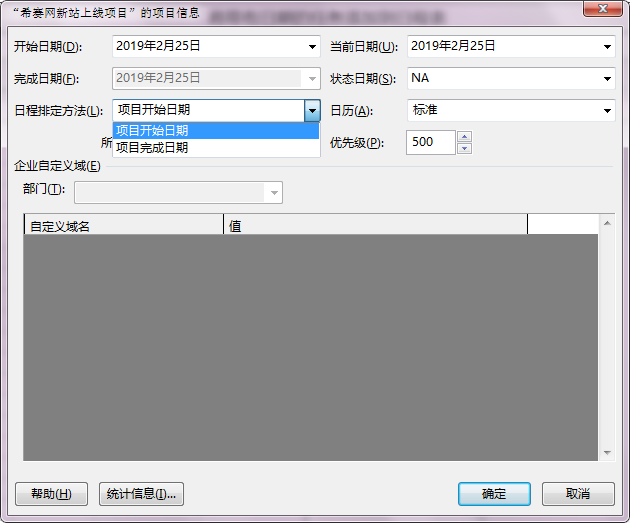
情况一:选择项目开始时期
当选择这种情况后,开始日期就会处于可修改状态,然后设置开始日期即可,附图如下:
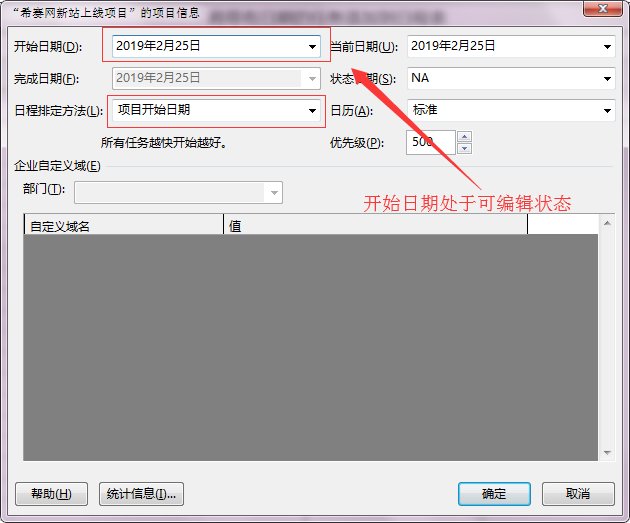
情况二:选择项目完成时期
当选择这种情况后,完成日期就会处于可修改状态,然后设置完成日期即可,附图如下:
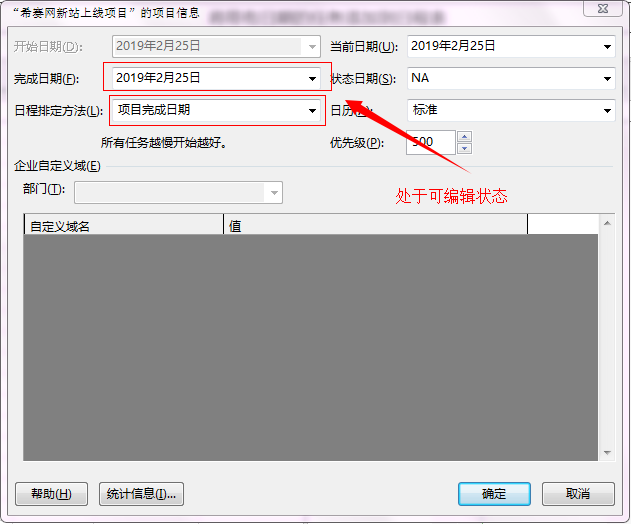
点击进入:Project2016教程及相关问题汇总
| 希赛网2026年PMP®备考精选 | |||
| 资源名称 | 获取方式 | 资源名称 | 获取方式 |
| PMP®小白入门课 | 免费学习 | PMP®续证PDU |
点击获取 |
| 职场提升系列公开课 | 免费学习 | PMP®试听精选 |
免费学习 |
| 2026年PMP®题库会员包 | 点击购买 | PMP®知识点练习 | 点击刷题 |
| 2026PMP®知识速记50条 | 免费下载 |
PMP®2026年模拟卷 | 免费下载 |
扫一扫查询您是否符合报名条件
|
首次扫码加微信,免费邮寄PMP®知识点集锦↓↓↓ |
||
| 海量PMP®考试信息点击查看 |
|||